El fin del reenvío automático: Protegiendo la salud de tu correo corporativo
Históricamente, reenviar los correos de un dominio corporativo hacia una cuenta gratuita de Gmail era una práctica común por comodidad. Sin embargo, el panorama de la ciberseguridad ha cambiado drásticamente. Lo que antes era una solución sencilla, hoy es el motivo principal de bloqueos de IP y pérdida de mensajes legítimos.
¿Por qué Gmail detecta el reenvío como Spam?
No es una «decisión arbitraria» de Google; es una respuesta técnica a cómo funcionan los ataques de spam modernos. Aquí te explicamos los tres motivos técnicos por los que el reenvío destruye tu reputación:
1. El «Efecto Espejo» del Spam
Si recibes un correo de spam en tu buzón corporativo y lo tienes configurado para reenviarse a Gmail, nuestro servidor se convierte en el emisor de ese spam. Gmail no ve quién envió el correo originalmente, solo ve que nuestro servidor le está entregando basura de forma constante. Esto ensucia la IP del servidor, perjudicando no solo a tu dominio, sino a todas las empresas alojadas en la misma máquina.
2. Ruptura de la Cadena de Confianza (SPF y DKIM)
Hoy en día, cada correo lleva «firmas digitales» (SPF/DKIM) que aseguran que el emisor es quien dice ser. Cuando nuestro servidor reenvía el correo, actúa como un intermediario que rompe esa firma. Gmail recibe un correo que dice ser de un banco o un cliente, pero que llega desde una IP no autorizada (la nuestra). Ante la duda de una suplantación de identidad (Phishing), Gmail aplica políticas de «Reject» o lo envía directamente a la carpeta de correo no deseado.
3. Bucles de error y saturación
El reenvío automático genera procesos invisibles para el usuario: rebotes, reintentos de entrega y autorespuestas. Si Gmail rechaza un correo, nuestro servidor vuelve a intentarlo. Este flujo constante de errores es interpretado por los algoritmos de Google como un ataque de denegación de servicio o un patrón típico de botnet, lo que termina en un bloqueo total de la IP que puede durar días.
La solución no es dejar de usar Gmail, sino usarlo bien. En lugar de «empujar» el correo (reenvío), configuraremos a Gmail para que lo «recoja» (POP3). De esta forma, Gmail valida el origen correctamente y la reputación de tu dominio se mantiene intacta.
Guía de Configuración Profesional (POP3 + SMTP)
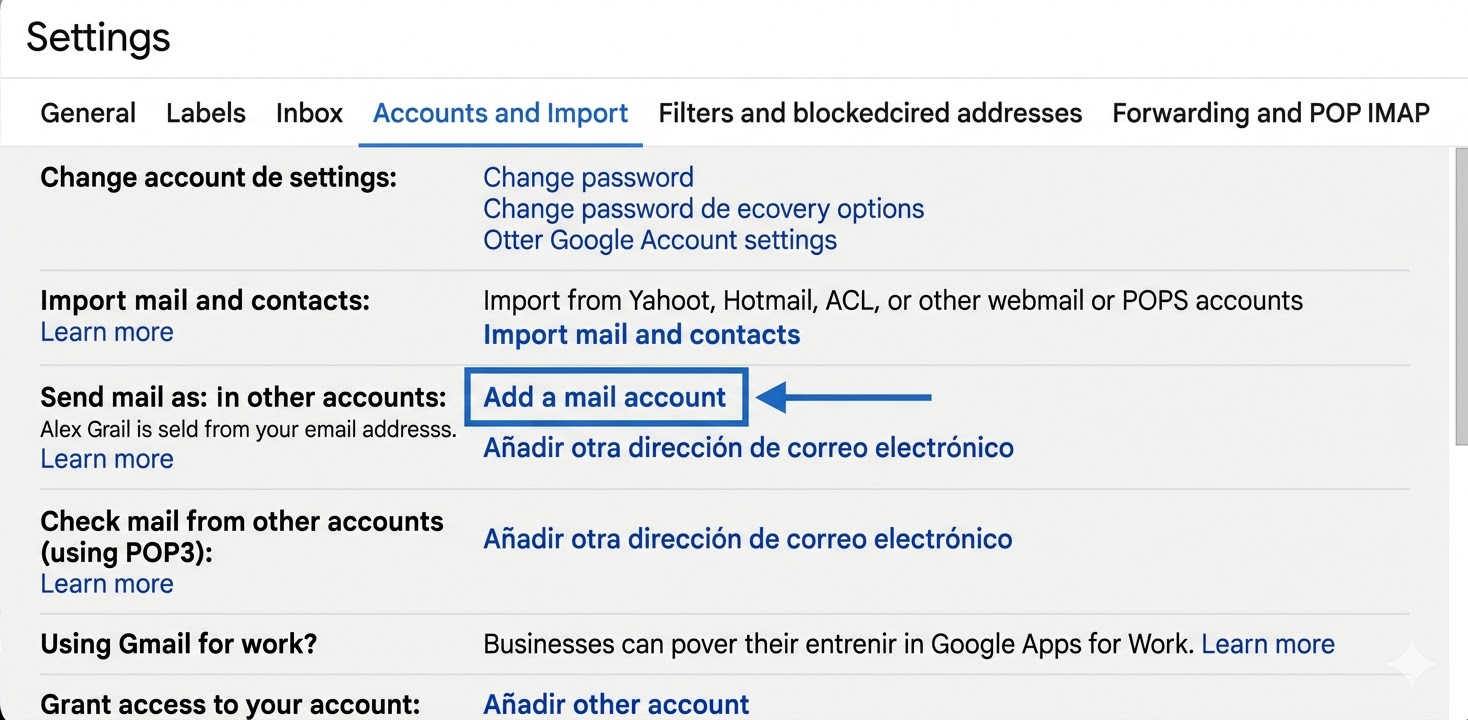
Paso 1: Acceso a Cuentas e Importación
Inicia sesión en Gmail, pulsa en el icono de la rueda dentada → Ver toda la configuración. Ve a la pestaña Cuentas e importación.
Paso 2: Conexión POP3 (Recibir correos)
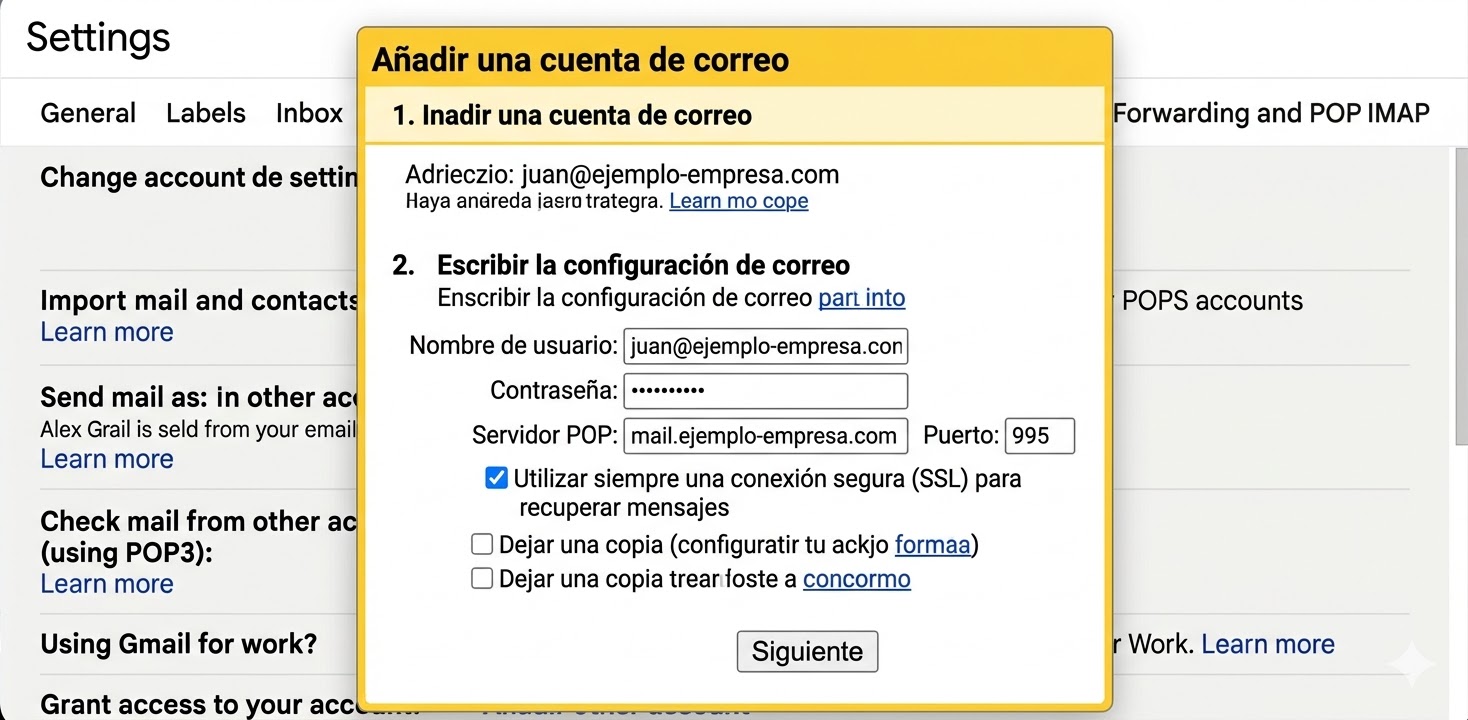
En «Consultar el correo de otras cuentas», añade tu dirección corporativa. Utiliza el servidor POP3 de tu hosting (habitualmente mail.tudominio.com) y el puerto 995 con SSL. Esto permite que Gmail descargue los correos de forma segura y controlada sin generar tráfico sospechoso.
Paso 3: Conexión SMTP (Enviar correos)
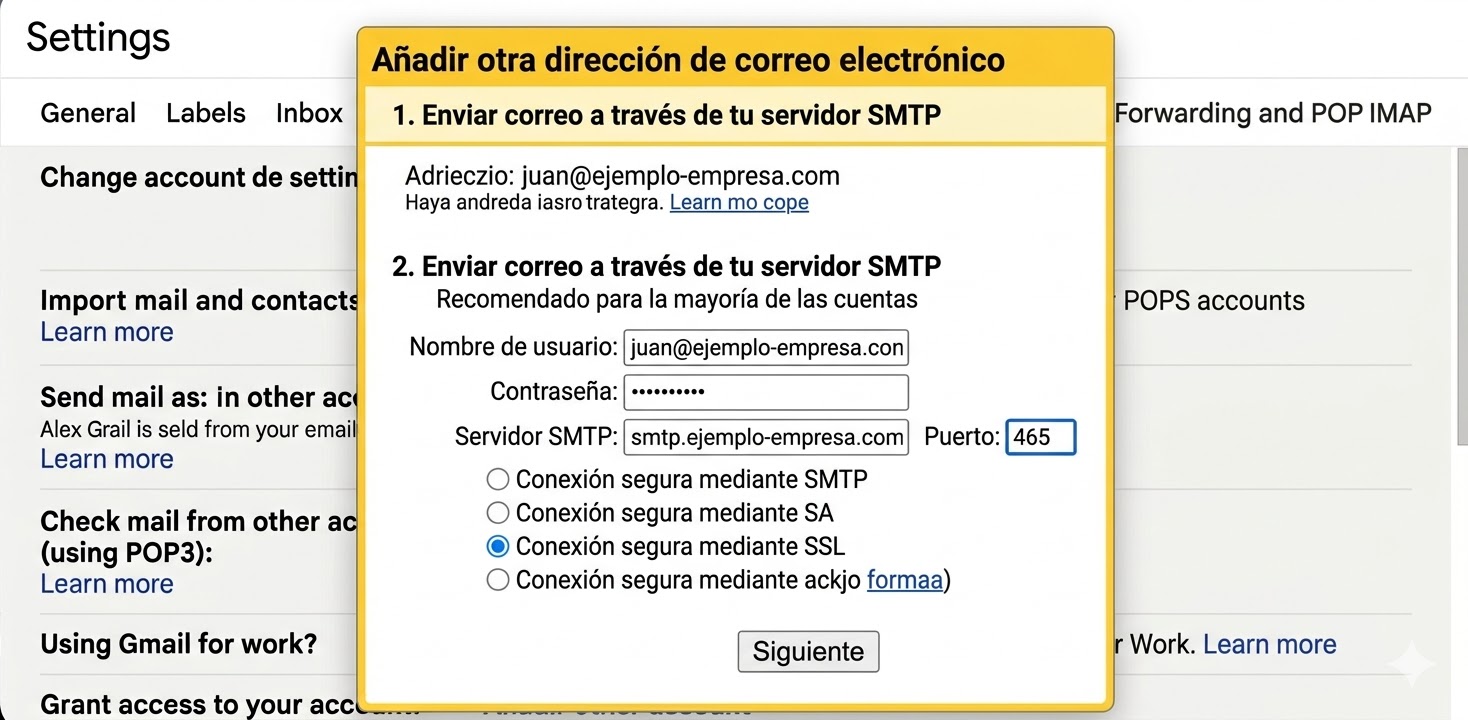
Para que tus clientes reciban tus respuestas desde tu dirección profesional, configura el servidor SMTP. Es vital usar el puerto 465 (SSL) para que tus envíos lleven el sello de autenticidad de tu propio dominio.
Paso 4: Coherencia de marca
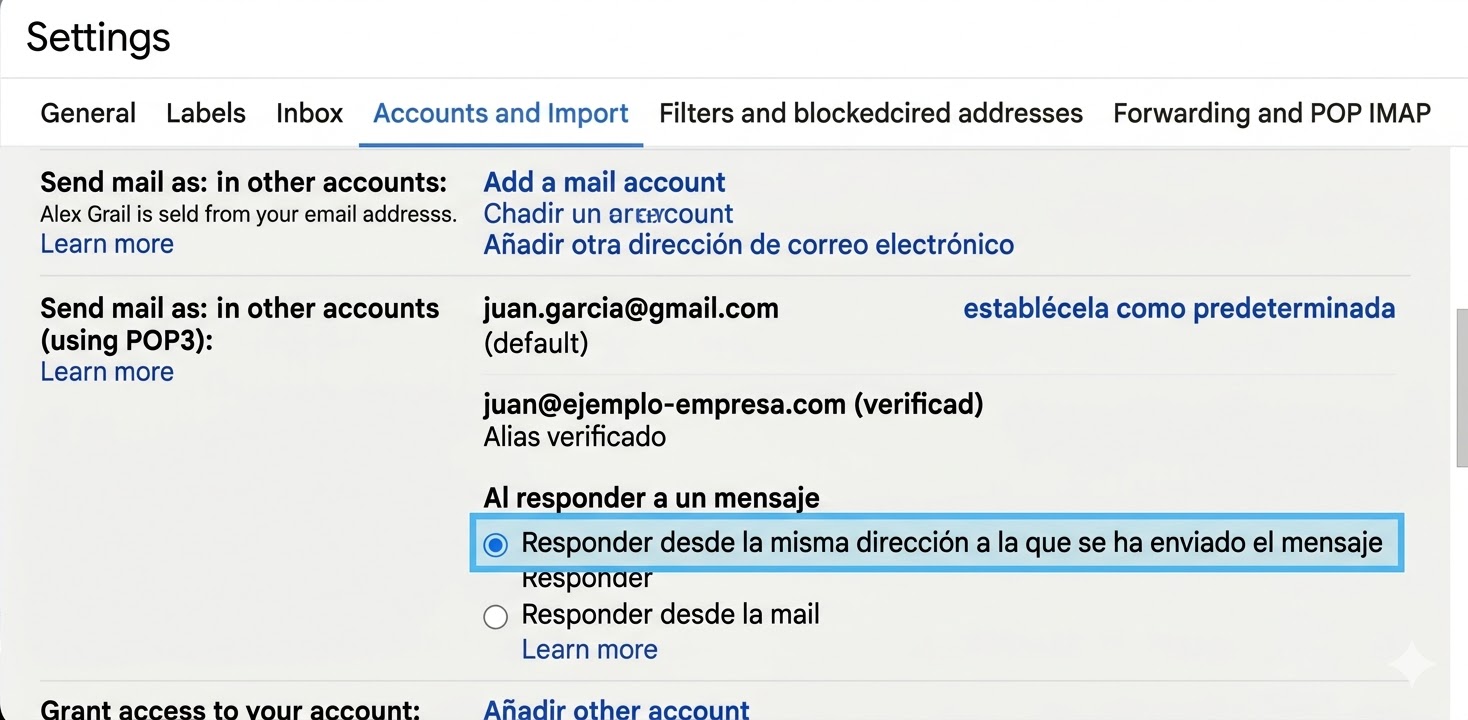
Marca tu cuenta corporativa como «Predeterminada» y asegúrate de seleccionar «Responder desde la misma dirección a la que se ha enviado el mensaje». Así, evitarás enviar correos profesionales desde tu cuenta personal por error.
Implicaciones Legales y Privacidad (RGPD)
Más allá del riesgo técnico, existe una responsabilidad legal ineludible. El correo corporativo contiene datos sensibles de clientes, proveedores y empleados. Al gestionar este flujo de información a través de una cuenta de Gmail gratuita, estás aceptando un contrato de uso personal donde Google no asume las obligaciones del Reglamento General de Protección de Datos (RGPD).
En caso de una brecha de seguridad o una inspección, la empresa es la responsable de no tener un contrato de tratamiento de datos (DPA) con el proveedor. Al no existir trazabilidad oficial sobre dónde se almacenan o quién accede a esos datos en la versión gratuita, te expones a sanciones graves.
Conclusión: Configurar POP3 soluciona el problema de los bloqueos técnicos, pero no elimina el riesgo legal. Para una seguridad jurídica total, la recomendación profesional siempre será el uso de Google Workspace o el acceso directo vía IMAP a nuestros servidores corporativos.

¿Quieres que Microsoft o Google tengan acceso a todos los emails de tu empresa?
Muchas pequeñas empresas pagan un hosting corporativo para tener su correo bajo control, proteger la información de sus clientes y mantener una comunicación profesional. Pero después rompen esa…

Estudio gratuito y diagnóstico remoto de bases de datos Microsoft Access
¿Quieres saber exactamente cuánto costaría migrar, mejorar o evolucionar tu aplicación Microsoft Access sin ningún compromiso?Nuestro primer paso es siempre un Estudio Gratuito mediante Diagnóstico Remoto (bajo firma…

Conectar agentes IA a bases de datos de Microsoft Access
¿Necesitas que tus agentes IA de ChatGPT, Gemini o Claude puedan acceder a tus bases de datos de Access?Que te realicen tareas estadísticas, automatismos, interpretación de datos, organización,…
¿Quieres hablar con el equipo detrás de estos artículos?
En InFoAL llevamos desde 2001 ayudando a empresas y profesionales de Girona, Sant Feliu de Guíxols y toda España a evolucionar sus bases de datos Microsoft Access, infraestructura IT, ciberseguridad, diseño web, posicionamiento SEO y servidores cloud de alto rendimiento. Cuéntanos tu caso sin compromiso y un especialista técnico de nuestro equipo te asesorará directamente.