Editar els articles de la teva web Joomla!
Des d’aquesta pantalla de l’administració es poden crear o editar articles. S’utilitza la mateixa pantalla per crear o editar articles; és a dir, trobarem les mateixes funcions i opcions tant si estem creant com si estem editant un article. També des d’aquí pots seleccionar la categoria i secció a la qual pertany l’article, així com determinar si està publicat o no, i si està seleccionat per aparèixer a la pàgina principal o no.
El contingut de l’article és editat utilitzant l’editor assignat de manera predeterminada i individual des del gestor d’usuaris, utilitzant la pantalla del gestor que permet Crear/Editar un usuari. Des del perfil d’usuari, accessible des del lloc quan està permès, també és assignable i, si en ambdós costats està configurat en ‘Utilitzar el valor global’, llavors l’editor predeterminat de Joomla! serà el que hi hagi assignat des de la configuració global ‘Lloc’ (predeterminadament està assignat el que s’anomena ‘TinyMCE’).
Es poden configurar una quantitat considerable de paràmetres per a l’article i també les metadades.
Captura

Encapçalaments de la columna
A continuació es poden veure els encapçalaments de columna per als articles:

Títol. El títol per a aquest article. Depenent dels valors de la configuració seleccionats, pot ser mostrat a la pàgina o no.
Publicat. Determina si l’article està publicat o no. Selecciona Sí o No des dels botons d’opció per seleccionar l’estat de publicació per a aquest element.
Àlies. El nom intern de l’element. Normalment, pots deixar-lo en blanc i Joomla! s’encarregarà d’assignar-li un valor predeterminat. El valor predeterminat és el títol o nom en minúscules i sense espais en blanc entre paraules (es substitueixen els espais per guions). L’àlies s’utilitzarà a la URL quan SEF estigui activat.
Pàgina principal. Determina si l’element del menú es mostrarà o no a la pàgina d’inici del lloc. Selecciona Sí o No des dels botons d’opció per indicar-ho.
Secció. La secció a la qual pertanyerà aquest article. Selecciona una secció des de la llista de selecció desplegable. Cal notar que pots seleccionar ‘Sense classificar’ si no vols associar aquest article a cap secció ni categoria. El contingut ‘Sense classificar’ s’utilitza per mostrar-se en les presentacions de contingut estàtic.
Categoria. La categoria a la qual pertanyerà aquest article. Selecciona una categoria des de la llista de selecció desplegable. Si selecciones ‘Sense classificar’ a la secció, la categoria, automàticament, es posarà en ‘Sense classificar’.
A la part dreta de la pantalla, al costat de l’apartat descrit més amunt, es mostra la informació sobre l’article, com es pot veure a continuació:

- El botó Restablir. Quan les impressions o vegades que ha estat vist un article són més de zero vegades, apareixerà un botó ‘Restablir’ al costat d’aquesta dada (quan acabem de crear un article, el botó no apareix, perquè l’article encara no ha estat vist cap vegada). Prem el botó ‘Restablir’ per posar el comptador a zero novament.
Botons ‘Imatge’, ‘Paginació’ i ‘Llegir més’
Aquests tres botons estan ubicats just per sota de la finestra d’edició, com es mostra a continuació:

Imatge. Aquest botó facilita una via ràpida per a la inserció d’imatges en un article. Les imatges a inserir han d’estar a la carpeta ‘images/stories’ i també pots pujar-les. Quan facis clic sobre el botó ‘Imatge’, s’obrirà una finestra emergent com es mostra a continuació:
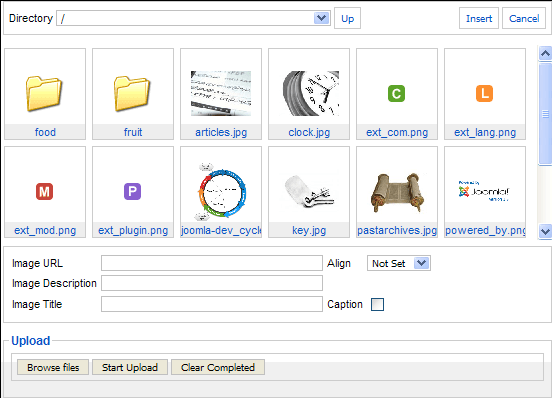
Directori. El directori actual al servidor d’allotjament. L’arrel s’inicia a la carpeta ‘images/stories’. Pots seleccionar i accedir a un subdirectori des de la llista de selecció desplegable.
Pujar. Puja a una altra carpeta ubicada damunt del subdirectori actual. Cal notar que el directori màxim al qual es pot escalar és fins a la carpeta ‘images/stories’. No pots navegar per sobre d’aquesta ruta.
Inserir. Insereix la imatge seleccionada. El punt d’inserció és la posició actual sobre la qual està el cursor. Podràs veure la imatge inserida dins de la finestra d’edició.
Cancel·lar. Cancel·la l’operació i tanca la finestra emergent.
Àrea de miniatures. Fes clic sobre una imatge en miniatura per seleccionar una imatge. Fes clic sobre una icona de carpeta per accedir a aquest subdirectori.
URL de la imatge. Fes clic sobre una imatge en miniatura i s’introduirà automàticament la URL d’accés a aquesta imatge.
Alineació. Selecciona l’alineació d’imatge desitjada des de la llista de selecció desplegable (esquerra o dreta).
Descripció de la imatge. Introdueix una descripció per a la imatge.
Títol de la imatge. Introdueix un títol per a aquesta imatge. Quan un usuari mantingui el punter del ratolí sobre la imatge, es mostrarà aquest títol.
Llegenda. Si ho selecciones, el títol de la imatge es mostrarà just per sota de la imatge, a mode de llegenda o peu d’imatge.
Navegador d’arxius. Fes clic sobre aquest botó per navegar pels arxius emmagatzemats localment al teu ordinador, a la recerca d’imatges per pujar. Se t’obrirà un quadre de diàleg, el qual et permetrà seleccionar un arxiu.
Començar pujada. Una vegada que hagis seleccionat un arxiu, prem aquest botó per pujar l’arxiu a la teva carpeta, dins de Joomla!, ‘images/stories’. Quan finalitzi la pujada, es mostrarà un missatge de ‘Completat’. La imatge en miniatura de la nova imatge pujada, ara, també es podrà veure al costat de les altres miniatures.
Netejar completats. Neteja els missatges ‘Completat’.
- Paginació. Aquest botó et permet inserir un salt de pàgina dins de l’article. La paginació permet navegar per les diferents pàgines d’un mateix article, en mostrar-se la seva presentació al lloc. Això és útil per a articles que siguin molt llargs. Quan es prem sobre el botó, es mostra la pantalla següent:
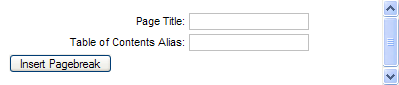
Títol de la pàgina. Introdueix el títol per mostrar a la nova pàgina (per exemple, ‘Pàgina 2’).
Àlies de la taula de contingut. És un camp opcional que es mostraria a la taula de continguts de la pàgina. En els articles amb diverses pàgines, Joomla! mostra una ‘Taula de continguts’ per permetre que un usuari pugui seleccionar i accedir a les diferents pàgines de l’article des d’allà. Si aquest camp es deixa en blanc, s’utilitzarà el títol de la pàgina. Si el que vols és utilitzar a la taula de contingut un altre títol diferent del de la pàgina, llavors introdueix el títol que vulguis que es mostri en aquest camp.
Inserir paginació. Fes clic sobre aquest botó per inserir la paginació amb les dades introduïdes. La paginació mostrarà una línia discontínua de color gris al llarg de l’amplada de l’article. Cal notar que la paginació no es pot editar. Si necessites canviar alguna dada introduïda anteriorment, fes clic just després d’aquesta línia discontínua de color gris i prem la tecla d»esborrar cap enrere’ per eliminar aquesta paginació. Després, si ho desitges, podràs inserir una nova paginació.
Llegir més… Aquest botó insereix un enllaç ‘Llegir més’ a l’article. Això es mostra com una línia discontínua de color vermell. Si un article està tallat per un ‘Llegir més’, en accedir a l’article només es mostrarà el text que hi hagi per sobre del ‘Llegir més’ (conegut com a ‘text d’introducció’). Si un usuari prem sobre el ‘Llegir més…’, podrà accedir al contingut complet d’aquest article. Això depèn també de com estigui configurat el paràmetre ‘Text d’introducció’ de l’article i el de la configuració global. El ‘Llegir més…’ et permet reduir la llargada de les pàgines, ja que es pot mostrar de cada article només el seu text d’introducció.
Editor TinyMCE
L’editor predeterminat tant per al lloc com per a l’administració és el TinyMCE.
El TinyMCE és un editor WYSIWYG (‘What You See Is What You Get’ = acrònim de ‘El que veus és el que es mostra’) que permet als usuaris disposar d’una interfície semblant a la d’un processador de textos tradicional, per utilitzar quan creen/editen contingut o articles. Les tres files d’eines de l’editor proporcionen molts dels comandaments estàndard d’edició:

Primera fila.
Els botons a la primera fila de la barra d’eines de l’editor et permetran utilitzar text en negreta, cursiva, subratllat i ratllat. A continuació, hi ha els botons que et permetran alinear a la dreta, esquerra, centrat i justificat.
Estils. Es poden assignar estils del tipus llegenda o de paginació del sistema. Selecciona un text i selecciona l’estil i se’t permetrà formatar el text basant-se en les normes CSS.
Format. Selecciona els formats predefinits per a ‘Paragraph’, ‘Address’, ‘Heading1’, i coses així.
Font. Selecciona el tipus de font desitjada.
Segona fila.
Llista desordenada, llista ordenada, Outdent (mou el text seleccionat un tabulador més a l’esquerra) i Indent (mou el text seleccionat un tabulador més a la dreta).
Desfer (Ctrl+Z) i Refer (Ctrl+Y).
Inserir/Editar enllaç. Per inserir o editar un enllaç, selecciona el text a enllaçar i prem aquest botó. S’obrirà una finestra emergent que et permetrà introduir/editar els detalls sobre l’enllaç.
Desenllaçar. S’utilitza per eliminar un enllaç. Selecciona el text enllaçat i prem sobre aquest botó per eliminar l’enllaç.
Inserir/Editar una imatge. Per inserir una imatge, posiciona el cursor on vulguis que aparegui la imatge (o on estigui la imatge, si és per editar-la) i prem aquest botó. S’obrirà una finestra emergent que et permetrà introduir la URL de la imatge i altra informació sobre com es mostrarà aquesta imatge.
Netejar codi HTML. Aquest botó et permet netejar el codi, possiblement provinent de text en HTML d’un altre lloc, i que puguis haver copiat al quadre de text.
Editar HTML. S’obrirà una finestra emergent mostrant el codi HTML, el qual podràs editar.
Cercar i Cercar/Reemplaçar.
Inserir data, inserir hora, o emoticones.
Inserir multimèdia. Per inserir multimèdia (com flash) incrustat al contingut de l’article, posiciona el cursor a la ubicació desitjada i prem aquest botó. S’obrirà un quadre de diàleg que et permetrà introduir el tipus, arxiu o URL, i altra informació sobre aquest element multimèdia.
Direcció d’esquerra a dreta i direcció de dreta a esquerra. Aquests botons et permeten canviar la direcció d’escriptura. Es sol utilitzar perquè sigui possible fer servir l’editor amb idiomes que es llegeixen o s’escriuen de dreta a esquerra.
Inserir nova capa, moure endavant, moure enrere, posició absoluta, s’utilitzen per treballar amb capes d’elements.
Seleccionar color del text.
Tercera fila.
Inserir línia horitzontal.
Eliminar format.
Seleccionar Guidelines/elements invisibles.
Subíndex, Superíndex, Inserir caràcter personalitzat, regla horitzontal.
Inserir nova taula, propietats de la fila, propietats de la cel·la, inserir fila abans, inserir fila després, esborrar fila, inserir columna abans, inserir columna després, esborrar columna, dividir cel·les, unir cel·les.
Seleccionar la vista en pantalla completa.
Editar estil CSS. S’obrirà un quadre de diàleg que et permetrà introduir informació CSS sobre el text seleccionat.
Sense editor
Si ‘Sense editor’ està seleccionat per a un usuari, llavors només es mostrarà un editor de text molt simple. Això et permet introduir, en brut, HTML sense format. Pots utilitzar el botó de la barra d’eines ‘Previsualitzar’ per veure com es mostrarà l’HTML.
Cal notar que l’opció ‘Sense editor’ pot resultar útil si estàs introduint HTML personalitzat, com per exemple el que s’utilitza per a un enllaç de PayPal. Si estiguessis utilitzant l’editor TinyMCE, automàticament aquest enllaç es reformataria, així com altres scripts en HTML, quan es desés el contingut, la qual cosa fa que l’HTML complex no funcioni correctament.
Si això et passa, és a dir, que l’HTML introduït no et funcioni, pots provar de canviar d’editor temporalment passant-te a la modalitat ‘Sense editor’ i així poder introduir el contingut desitjat. Cal notar que si desitges editar aquest mateix contingut en el futur, hauràs de tenir cura de no entrar amb l’editor equivocat; és a dir, has d’editar-lo en la modalitat ‘Sense editor’, o pots perdre el teu HTML personalitzat (per exemple, si entres amb el TinyMCE i deses el contingut).
Paràmetres – Article
Aquesta àrea et permet introduir els paràmetres per a aquest article, com es mostra a continuació:

Introduir valors en aquests camps és opcional, ja que Joomla! els crea automàticament per a aquests camps.
Autor. Selecciona un autor des de la llista de selecció desplegable. L’autor predeterminat és l’usuari actual.
Àlies de l’autor. Aquest camp opcional et permet introduir un àlies per a aquest autor i per a aquest article, la qual cosa et permet mostrar un nom diferent d’autor per a aquest article.
Nivell d’accés. Qui té accés a aquest element? Les opcions disponibles són:
Públic: Tothom hi té accés
Registrat: Només els usuaris registrats hi tenen accés
Especial: Només els usuaris amb estatus d’autor o superior hi tenen accés
- Pots canviar el nivell d’accés a un element fent clic sobre la icona de l’element dins d’aquesta columna.
Data de creació. S’utilitza aquest camp perquè mostri de manera predeterminada la data i hora en què l’article va ser creat. Pots introduir altres dades, o fer clic sobre la icona del calendari per trobar la data desitjada.
Iniciar publicació. Permet indicar una data i hora en què, automàticament, es publiqui l’article. Selecciona una data futura si desitges que l’article es publiqui automàticament quan s’arribi a aquesta data.
Publicació finalitzada. Permet indicar una data i hora en què, automàticament, es despubliqui l’article. Selecciona una data futura si desitges que l’article es despubliqui automàticament quan s’arribi a aquesta data.
Paràmetres – Avançats
Aquesta àrea et permet introduir paràmetres addicionals per a aquest article, com es mostra a continuació:

Aquests paràmetres et permeten sobreescriure els configurables des de les ‘Preferències’ globals que hi ha al Gestor d’articles i des dels configurables des de l’apartat ‘Paràmetres – Component’ que hi ha als elements del menú localitzables des del Gestor d’elements del menú.
Un valor que està configurat en ‘Utilitzar el valor global’ significa que l’acció per a aquest paràmetre estarà controlada o bé per les preferències globals o per les de l’element del menú. Si el valor configurat és un altre diferent d»Utilitzar el valor global’, llavors aquesta configuració assignada des d’aquí és la que té preferència sobre les altres àrees des d’on també es pot interactuar amb aquesta configuració. La configuració assignada des d’aquí sempre té preferència sobre les altres. En segon lloc, pren la preferència el que s’indica des de l’element del menú, i si en ambdós costats tenim assignat un ‘Utilitzar el valor global’, llavors i en tercer lloc, pren preferència la configuració assignada des de les ‘Preferències’ globals del gestor d’articles.
Mostrar títol. (Utilitzar el valor global/No/Sí). Determina si es mostra o no el títol de l’article.
Títol enllaçable. (Utilitzar el valor global/No/Sí). Determina si el títol de l’article es convertirà o no en un enllaç a l’article (es sol utilitzar quan es mostra només un text d’introducció de l’article).
Text d’introducció. (Utilitzar el valor global/No/Sí). Determina si es mostra o s’oculta el text d’introducció de l’article quan se selecciona l’enllaç ‘Llegir més…’. El text d’introducció és la primera part de l’article que hi ha abans del ‘Llegir més…’ i el que succeeix si està seleccionat en ‘Mostrar’ és que es mostra l’article al complet, i si està seleccionat en ‘Ocultar’, es mostraria només la part restant de l’article; és a dir, el que hi ha just després del ‘Llegir més…’.
Nom de la secció. (Utilitzar el valor global/No/Sí) Determina si es mostrarà o no el nom de la secció.
Títol de la secció enllaçable. (Utilitzar el valor global/No/Sí) Determina si es mostra o no el títol de la secció com a enllaç a la secció.
Títol de la categoria. (Utilitzar el valor global/No/Sí) Determina si es mostra o no el títol de la categoria.
Títol de la categoria enllaçable. (Utilitzar el valor global/No/Sí) Determina si es mostra o no el títol de la categoria com a enllaç a la categoria.
Valoració d’articles. (Utilitzar el valor global/No/Sí). Mostra o oculta la valoració d’articles.
Nom de l’autor. (Utilitzar el valor global/No/Sí). Determina si es mostra o no el nom de l’autor.
Creat en data i hora. (Utilitzar el valor global/No/Sí) Determina si es mostra o no la data i hora de creació de l’article.
Modificat en data i hora. (Utilitzar el valor global/No/Sí) Determina si es mostra o no la data i hora en què va ser modificat per última vegada l’article.
Icona PDF. (Utilitzar el valor global/No/Sí) Determina si es mostra o no la icona que permetrà renderitzar en una nova finestra l’article en format PDF. Des d’allà l’usuari podrà veure, imprimir o desar l’article en format PDF.
Icona imprimir. (Utilitzar el valor global/No/Sí) Determina si es mostra o no la icona que permetrà a l’usuari imprimir l’article en un format amigable d’impressió.
Icona correu-e (Utilitzar el valor global/No/Sí) Determina si es mostra o no una icona que permetrà enviar un enllaç a l’article per mitjà d’un correu electrònic. Això mostra un formulari que permet a l’usuari enviar un correu amb un enllaç a l’article actual.
Idioma del contingut. És un camp opcional que serveix per indicar l’idioma en què està escrit l’article. Si no se’n selecciona cap, s’assumirà que s’està utilitzant l’idioma predeterminat del lloc.
Clau de referència. Text opcional per indicar una clau de referència per mitjà de la qual es podrà fer referència a un article (per exemple, una referència d’ajuda).
Text alternatiu del Llegir més: Text opcional a mostrar pròxim a l’enllaç ‘Llegir més…’. Si no s’hi introdueix res, s’utilitzarà el títol de l’article.
Informació de metadades
Aquesta àrea et permet introduir informació de les metadades per a aquest article. Les metadades són informació sobre l’article que no es mostra, però està disponible per als motors de cerca i altres sistemes per classificar l’article. Això et dóna més control sobre com s’analitzarà el contingut per aquests programes. Tots aquests camps són opcionals. A continuació es mostra una captura:

Descripció. Opcional. Descripció de les metadades per a aquest article.
Paraules clau. Opcional. Introdueix paraules clau per ajudar que els motors de cerca i altres sistemes puguin classificar el contingut de l’article. Les paraules clau dels articles es poden utilitzar en combinació amb les etiquetes dels anuncis per mostrar anuncis específics, basats en el contingut de l’article. Per exemple, diguem que si tens un anunci de productes per a gossos i un altre de productes per a gats, podries tenir aquest anunci de productes per a gossos visualitzant-se en el moment en què s’estigui mostrant un article relacionat amb els gossos. Per fer això, podries:
Afegir les paraules clau ‘gos’ i ‘gat’ als articles apropiats.
Afegir les etiquetes ‘gos’ i ‘gat’ als anuncis apropiats.
Assignar al paràmetre de l’anunci ‘Cercar per etiquetes’ el valor ‘Sí’.
Robots. Opcional. Paraules clau per als robots. Els robots són programes automatitzats que busquen i cataloguen contingut d’internet. Si desitges utilitzar paraules clau específiques o especials per als robots, introdueix-les aquí.
Autor. Opcional. Camp que permet introduir el nom d’un autor a les metadades.
Barra d’eines
A la barra superior dreta, podràs veure la barra d’eines:

Previsualitzar. Obre una finestra emergent que mostra la previsualització de l’article. Normalment no és necessari si estàs utilitzant un editor WYSIWYG, com el TinyMCE; però, si estàs treballant amb un editor de text pla, com per exemple amb l’opció ‘Sense editor’, aquesta previsualització t’ajudarà a poder veure com quedarà tot quan es mostri l’article al lloc.
Desar. Desa l’article i torna a la pàgina principal del gestor.
Aplicar. Desa l’element; però continua a la mateixa pantalla d’edició. Si has estat treballant durant molt de temps en una pantalla d’edició i no vols arriscar-te a perdre la teva feina, prement «Aplicar» deses la teva feina i et permet continuar treballant sense sortir del mode edició. Si, per exemple, perds la teva connexió a internet, la teva feina podria ser recuperada des d’aquest punt.
Tancar. Torna a la pàgina principal del gestor, sense desar les modificacions que haguessis pogut realitzar.
Ajuda. Obre aquesta ajuda en pantalla.
Trucs
La jerarquia per mostrar paràmetres és la següent:
Paràmetres – Avançats per a un article específic. Si estan configurats en alguna cosa diferent d»Utilitzar el valor global’, s’utilitzarà el que s’hagi configurat aquí, amb prioritat superior.
Paràmetres – Component per a l’element del menú. Si els paràmetres avançats indicats més amunt estan configurats per a ‘Utilitzar el valor global’, llavors s’utilitzarà el que s’hagi configurat des d’aquí.
Preferències globals de configuració al gestor d’articles -Secció paràmetres-. Només s’aplica el que s’hagi configurat des d’aquí si tant els paràmetres avançats com els paràmetres component estan assignats a ‘Utilitzar el valor global’.
- Exemple: El paràmetre configurable de ‘Títol enllaçable’ assignat des dels ‘Paràmetres – Avançats’ de l’article està assignat en ‘Utilitzar el valor global’. En la presentació d’un article de l’element del menú, el ‘Títol enllaçable’ assignable des dels ‘Paràmetres – Component’ està en ‘No’, i a les ‘Preferències’ globals de configuració d’article, accessibles des del gestor d’articles, està configurat en ‘Sí’. Sent configurable i podent interactuar amb aquesta configuració des de tres punts diferents, en aquest cas, el valor que prendria preferència seria el que hi hagi assignat des dels ‘Paràmetres – Component’ de l’element del menú. Això és degut, segons s’intenta explicar més amunt, al fet que, en estar en ‘Utilitzar el valor global’ el lloc on es tindria prioritat superior (els paràmetres avançats de l’article), i haver assignat alguna cosa diferent d»Utilitzar el valor global’ des dels ‘Paràmetres – Component’ de l’element del menú, el que diguin les ‘Preferències’ globals des del gestor d’articles no s’aplicarà.
Pots afegir imatges utilitzant l’editor TinyMCE i per mitjà de la icona Inserir/Editar imatge, o des de la icona de la imatge que hi ha per sota del camp de text. Per afegir noves imatges, és més senzill utilitzar el botó d’imatge que hi ha sota del camp de text perquè des d’allà se’t permet navegar pels directoris d’imatge i pujar arxius d’imatge; tanmateix, per editar imatges, necessitaràs utilitzar la icona d’imatge de l’editor TinyMCE. És a dir, el botó d’imatge que hi ha per sota del camp de text només es pot utilitzar per afegir imatges. Recorda redimensionar les imatges abans de pujar-les. Recomanat 1024×768
- Per mantenir la uniformitat de la pàgina, NO CANVIÏS EL TIPUS DE LLETRA ALS ARTICLES.
- Per aplicar l’efecte joomslide (zoom sobre pantalla fosca) a les imatges, clica sobre ella i selecciona l’estil joomslide al selector d’estils.
- Quan redimensionis imatges des de l’editor TinyMCE, l’amplada total de la pàgina és 600px;
- IMPORTANT: L’editor TinyMCE funciona amb tots els navegadors, però està optimitzat per a Firefox. Treballant amb Firefox et serà més fàcil a l’hora d’editar contingut. Per exemple: Copiar/Enganxar més eficient, les imatges respecten la uniformitat en redimensionar, correcció ortogràfica gràcies a una extensió de Firefox. ALTAMENT RECOMANABLE UTILITZAR FIREFOX EN LLOC D’IE
- Utilitza sempre els Headings als teus articles.
Heading 2
Heading 3
Heading 4
Heading 5
- Pots copiar contingut a l’editor TinyMCE, però compte:
- Si copies text des d’una altra pàgina web, neteja el text amb el botó de la goma de l’editor
- Si copies text d’un editor extern com Microsoft Word, copia’l prèviament al bloc de notes per netejar el codi ocult de l’editor anterior, i després enganxa el text net des del bloc de notes a l’editor HTML TinyMCE.
El ‘Llegir més…’ et permet estalviar espai a la pàgina principal, o sobre altres presentacions en format blog, a causa que només es mostra d’un article el seu text d’introducció. La ‘Paginació’ et permetrà fraccionar un article llarg en més d’una pàgina, amb el seu corresponent mecanisme de navegació entre les pàgines d’un mateix article. Si ho desitges, pots utilitzar conjuntament el ‘Llegir més…’ i la paginació. Per exemple, pots posar un enllaç ‘Llegir més’ després del primer paràgraf d’un article amb múltiples pàgines i tenir paginacions després de cada pàgina. No es mostrarà cap sistema de navegació entre pàgines a la pàgina principal, si l’usuari selecciona l’enllaç a ‘Llegir més…’. Si s’accedeix al contingut sense utilitzar l’enllaç al ‘Llegir més’, llavors es mostrarà la taula de continguts i les opcions de navegació per les pàgines d’un mateix article.

Com crear botigues online: munta un ecommerce exitós
L'auge del comerç electrònic no és una tendència passatgera; és una realitat que ha arribat per quedar-se. Cada vegada més persones opten per comprar en línia, i per…
SEO a TikTok: Com optimitzar el teu contingut per ser descobert
TikTok ha revolucionat la forma en què les persones consumeixen contingut digital, convertint-se en una de les plataformes més influents i dinàmiques del món. Però, sabies que pots…

Estudi gratuït i diagnòstic remot de bases de dades Microsoft Access
Sol·licita el nostre Estudi Gratuït sota NDA i Diagnòstic Remot del teu Microsoft Access. Pressupost en 2 parts per pantalles i complexitat VBA.
Vols parlar amb l'equip darrere d'aquests articles?
A InFoAL portem des del 2001 ajudant empreses i professionals de Girona, Sant Feliu de Guíxols i tota Espanya a evolucionar les seves bases de dades Microsoft Access, infraestructura IT, ciberseguretat, disseny web, posicionament SEO i servidors cloud d'alt rendiment. Explica'ns el teu cas sense compromís i un especialista tècnic del nostre equip t'assessorarà directament.